一、MT5 Journal 是什么?
MT5 Journal,中文通常叫日志。它记录的是平台运行过程中发生过的重要事件。你可以把 Journal 理解成 MT5 的「值班记录本」。你在界面上看到的是结果,比如订单没成功、EA 没下单、平台断线;Journal 里更可能看到过程,比如什么时候连接服务器、什么时候发送交易请求、什么时候请求失败、失败原因是什么。
Journal 常见记录包括:
- 平台启动和关闭;
- 登录账户;
- 连接服务器;
- 断线和重连;
- 市场报价连接状态;
- 下单请求;
- 修改订单请求;
- 平仓请求;
- 服务器返回信息;
- VPS、信号、Market 等相关事件;
- 某些平台级错误提示。
新手最容易忽略的是:MT5 很多问题不是「没有反应」,而是「有反应但失败了」。而失败原因往往就在 Journal 里。菜单名称因版本、语言包可能略有差异,可与 MetaTrader 5官网 客户端说明对照。
二、Journal 和 Experts 日志有什么区别?
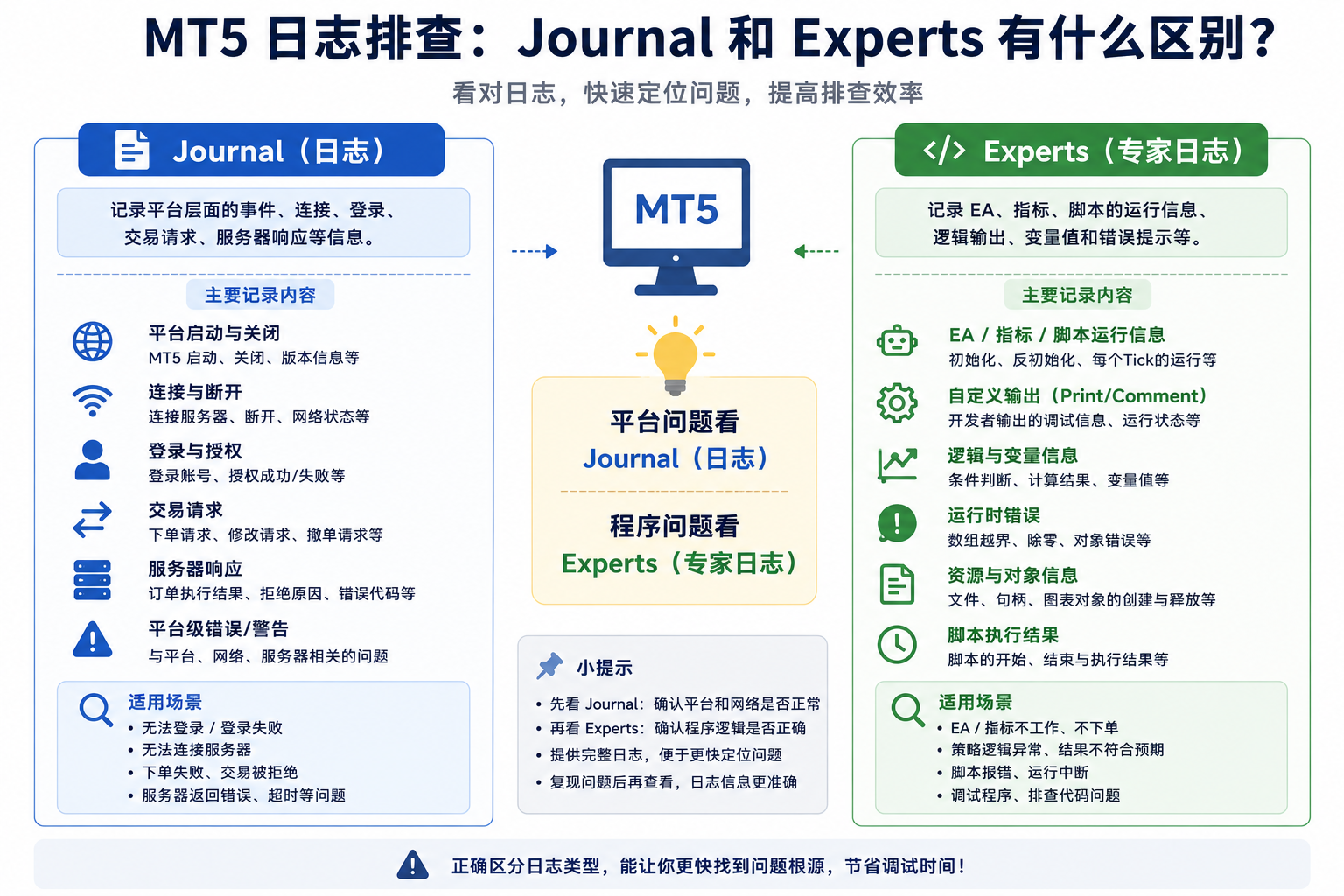
很多用户会把 Journal 和 Experts 混在一起。它们都在工具箱里,也都记录信息,但关注点不一样。
Journal:看平台和服务器发生了什么
Journal 更偏向记录 MT5 平台本身的事件。比如:是否登录成功;是否连接服务器;是否断线;交易请求是否发送;订单修改是否失败;服务器返回了什么;平台是否启动或关闭。
如果你遇到的是连接、登录、下单、订单修改、服务器响应这类问题,Journal 是重点。
Experts:看 EA、指标和脚本发生了什么
Experts 更偏向记录 EA、指标、脚本的运行情况。比如:EA 是否加载成功;指标是否初始化;脚本是否运行;EA 是否输出了提示;EA 下单失败的内部信息;参数是否异常;自定义指标是否缺失;程序是否调用了某个功能。
如果你遇到的是 EA 不运行、指标不显示、脚本执行异常,Experts 很重要。
可以这样记:Journal 看平台和服务器,Experts 看程序和工具。
遇到 EA 问题时,两个都要看。因为 EA 可能在 Experts 里显示「尝试下单」,但真正交易请求被服务器拒绝的原因,可能在 Journal 里。
三、Journal 常见记录包括哪些?
Journal 里的内容看起来可能有点杂,但新手可以先按类型理解。
连接和登录记录
比如:connected;disconnected;authorization failed;login;server connection;no connection。这些记录能帮助你判断平台有没有连上服务器、是不是登录失败、有没有中途断线。如果 EA 没有下单,而当时平台刚好 disconnected,那问题可能不是 EA 逻辑,而是平台没有连接。
交易请求记录
比如你点击买入、卖出、平仓、修改 SL/TP,Journal 里可能会留下交易请求和服务器响应。常见情况包括:order send;request accepted;request failed;trade disabled;market closed;invalid stops;invalid price;not enough money。这些信息比「订单没成功」更有价值。
平台事件记录
例如平台启动、关闭、更新、VPS 同步、信号复制、Market 下载等,也可能出现在 Journal 中。如果你怀疑平台某个时间段重启过、断过线,Journal 往往能帮你确认。
四、Experts 里常见记录包括什么?
Experts 更像 EA、指标、脚本的「工作日志」。如果你加载了 EA,它可能会在 Experts 里输出:初始化成功;参数读取成功;当前没有交易信号;自动交易未允许;交易条件不满足;指标数据不足;找不到某个指标;下单失败;错误代码;程序停止运行。
指标也可能在 Experts 里留下信息,比如自定义指标加载失败、缺少依赖文件、参数无效等。很多人说「EA 没反应」,其实 EA 可能已经在 Experts 里写了原因,只是用户没有去看。所以,只要问题和 EA、指标、脚本有关,Experts 一定要看。
五、如何打开 Journal 和 Experts?
Journal 和 Experts 都在 MT5 底部的 Toolbox(工具箱)里。
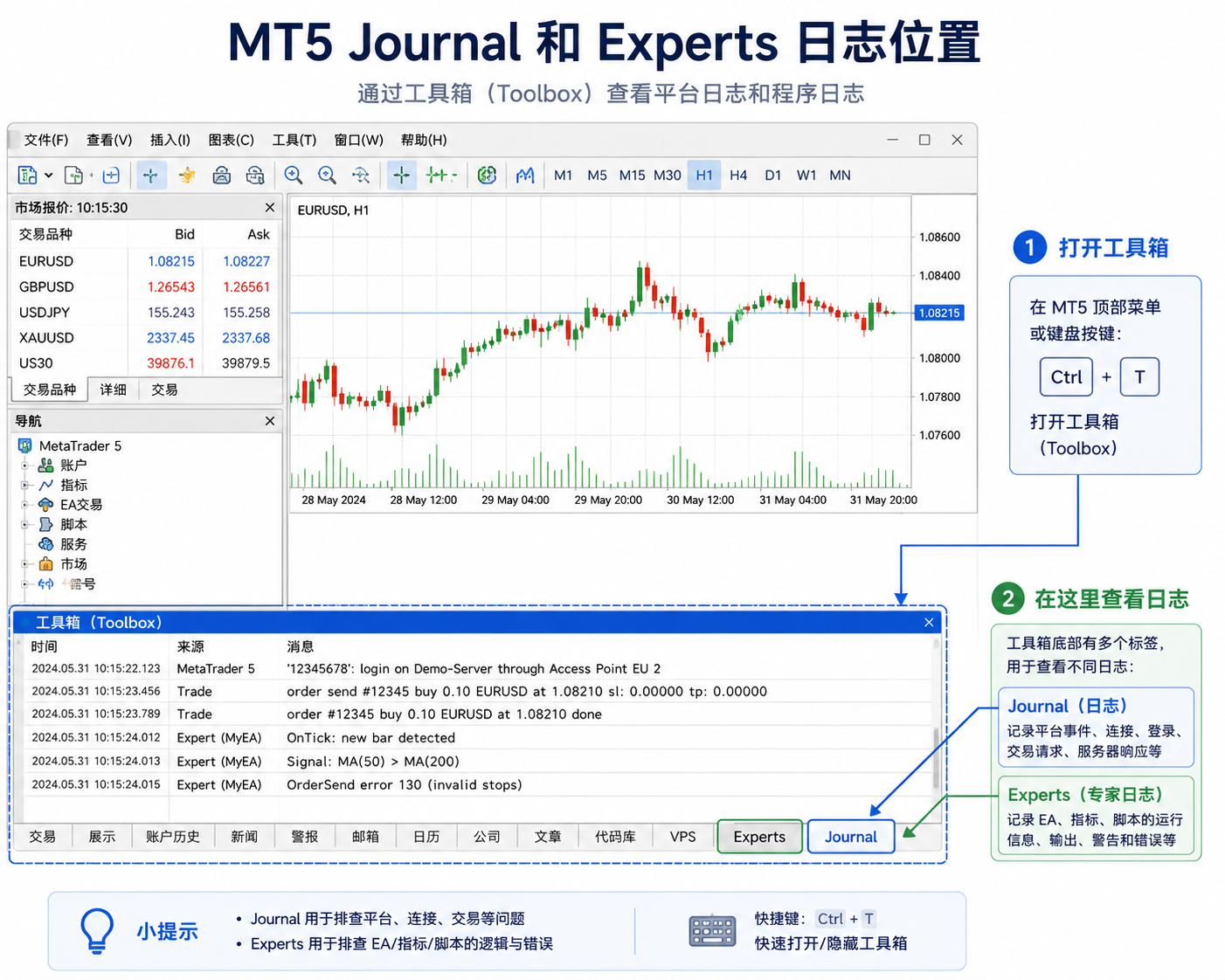
步骤 1:打开 Toolbox 工具箱
如果底部看不到工具箱,可以点击顶部菜单:View / 查看 → Toolbox / 工具箱。也可使用快捷键 Ctrl + T 打开或隐藏工具箱,详见《MT5 快捷键有哪些?图表缩放、切换窗口和常用操作效率指南》中的常用窗口组合。
步骤 2:切换到 Journal 标签
在工具箱底部找到 Journal / 日志,点击后即可看到平台日志记录。
步骤 3:切换到 Experts 标签
在工具箱底部找到 Experts / 专家,可查看 EA、指标和脚本的运行信息。
步骤 4:右键查看更多选项
在日志区域右键,通常可以看到复制、打开日志文件、清除显示、筛选或查看日期相关功能。不同版本界面可能略有差异。新手不用一开始研究所有菜单,先学会打开 Journal 和 Experts,就已经能解决很多排查问题。
六、如何按时间找到问题发生时的记录?
看日志最重要的方法,不是从头到尾读,而是按时间找。
先记下问题发生时间
遇到问题时,不要只说「刚才不行」。尽量记下大概时间:哪一天;几点几分;操作了什么;哪个品种;哪个账户;哪个 EA 或指标。
再找同一时间附近的日志
在 Journal 里看连接、交易请求、服务器响应。在 Experts 里看 EA、指标、脚本是否输出了错误。对照你的操作——例如 15:32 修改止损失败,Journal 里 15:32 附近可能出现 invalid stops、request failed;15:35 EA 没下单,Experts 里可能写着 spread too high、trade disabled、auto trading disabled、no signal。
日志不是用来「随便翻」的,而是用来对照具体时间和具体动作的。
七、常见关键词怎么理解?
新手不需要看懂全部英文,但可以先记一些常见关键词。
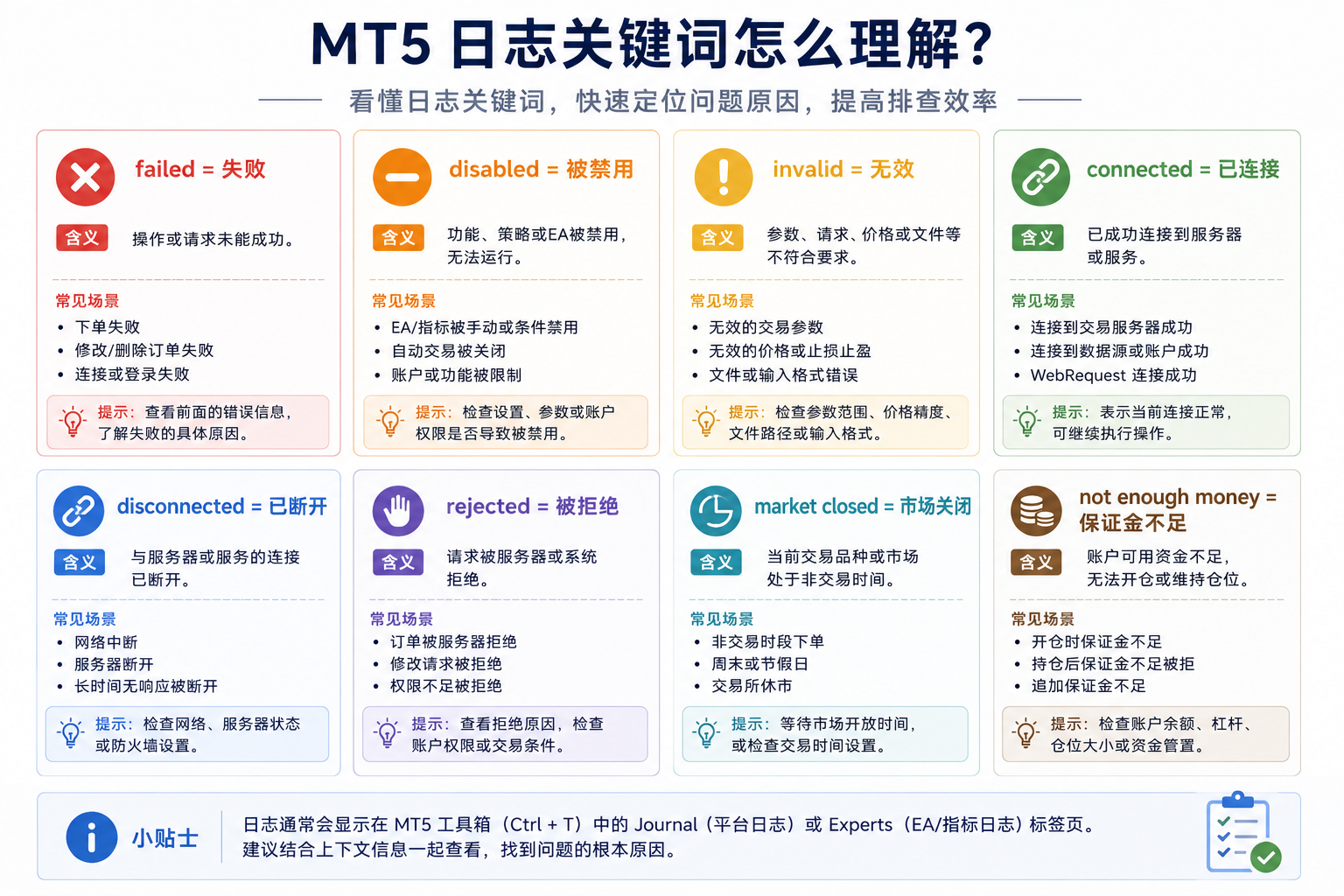
| 关键词 | 常见含义 | 排查提示 |
|---|---|---|
failed |
失败,如 request failed | 继续看后面具体原因 |
disabled |
被禁用或未启用 | 检查自动交易开关、EA 参数、账户权限 |
invalid |
无效(价格、止损、手数等) | 对照品种规则与当前报价 |
connected |
已连接服务器 | 确认该时间点在线 |
disconnected |
断开连接 | 断线期间可能无法下单 |
rejected |
请求被拒绝 | 查权限、品种状态、交易时间 |
market closed |
市场关闭 | 品种不在交易时段 |
not enough money |
保证金或资金不足 | 核对可用保证金与手数 |
invalid stops |
止损止盈距离或方向不合规 | 对照最小止损距离与点差 |
八、几个常见问题怎么查日志?
EA 没反应
先看 Experts:EA 是否加载成功;是否有初始化错误;是否提示自动交易关闭;是否提示没有信号;是否提示参数错误;是否找不到指标。
再看 Journal:平台是否连接;自动交易是否被禁止;下单请求有没有发送;服务器是否拒绝。
订单没下出去
先看 Journal:有没有交易请求;有没有 failed;有没有 invalid price;有没有 not enough money;有没有 market closed;有没有 trade disabled。如果是 EA 下单失败,再看 Experts 对应时间的记录。
修改止损止盈失败
看 Journal 是否有 invalid stops、invalid price、request failed、market closed。同时检查品种规格里的最小止损距离、当前点差和交易时间。
平台断线
看 Journal 是否有 disconnected、no connection、connected、authorization failed。如果频繁断线,还要检查网络、服务器、账户登录状态和电脑休眠设置。
指标不显示
先看 Experts:指标是否初始化失败;是否缺少文件;是否参数错误;是否不是 MT5 文件;是否数据不足。指标问题通常 Experts 更直接。
九、什么时候需要把日志截图或导出给技术支持?
如果你自己看不懂日志,或者需要开发者、经纪商客服、EA 作者帮你排查,日志截图或日志文件很重要。建议在这些情况下提供日志:EA 加载失败;EA 没有按预期下单;下单请求失败;订单修改失败;平台频繁断线;VPS 同步失败;信号复制异常;Market 产品安装失败;指标或脚本报错;账户登录失败。
提供日志时,不要只截最后一行。最好包含:问题发生前后几分钟;时间戳;相关错误提示;品种和周期;EA 名称;操作步骤;Journal 和 Experts 两边的截图。向 Freelance 开发者反馈问题时,同样应附上时间段日志与复现步骤,可参阅《MT5 Freelance 定制 EA 靠谱吗?找开发者前先准备好需求文档》中「测试时要记录问题」一节。
如果涉及账户信息,可以遮挡账号、余额、姓名、服务器敏感部分,但不要把错误提示和时间遮掉。很多技术支持最怕收到一句「它不运行」,却没有截图、没有时间、没有日志。
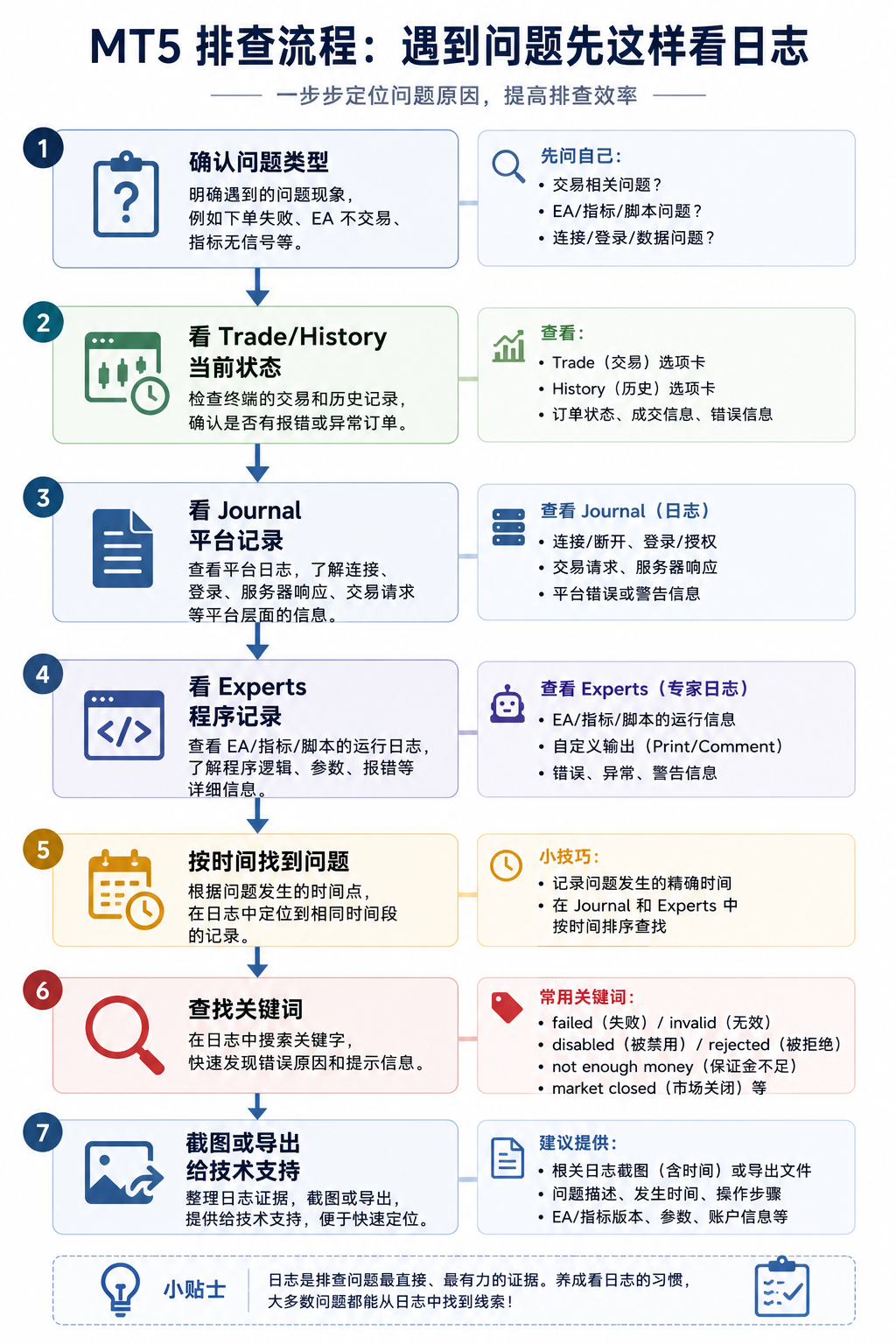
十、新手排查 MT5 问题的日志查看顺序
遇到问题时,可以按这个顺序来:
- 先确认问题类型:连接、下单、EA、指标、订单修改还是登录?
- 看 Trade 和 History:先确认当前订单与持仓状态。
- 看 Journal:涉及平台、服务器、登录、连接、下单、改单时优先。
- 看 Experts:涉及 EA、指标、脚本时必看;EA 问题通常两边都要看。
- 按时间对照:找到问题发生时间附近的记录。
- 抓关键词:failed、disabled、invalid、connected、disconnected 等。
- 截图或导出:无法判断时发给开发者或技术支持。
十一、总结:日志不是吓人的英文,而是排查线索
MT5 Journal 日志不是程序员专属工具。对新手来说,它就是排查问题的线索本。
- 平台是否断线,看 Journal。
- 订单请求是否失败,看 Journal。
- EA 是否加载、有没有报错,看 Experts。
- 指标或脚本有没有运行异常,也要看 Experts。
界面没反应,不代表什么都没发生。很多时候,MT5 已经把连接、下单、失败、拒绝、断线、程序错误写进日志里了。新手不需要一开始看懂所有记录,先学会打开 Journal 和 Experts,按时间找问题,识别几个关键词,就已经能少走很多弯路。
本文仅作 MT5 日志排查教程,不构成任何投资建议,也不鼓励用户进行任何具体交易操作。
正文结束前附一张日志排查流程速览图(与第十节顺序呼应),遇到 EA、下单或断线问题时可按图逐步核对。
FAQ:Journal 与 Experts 常见问题
1)Journal 和 Experts 先看哪个?
连接、登录、手动下单、改单失败先看 Journal;EA、指标、脚本问题先看 Experts,EA 下单失败通常两边都要对照时间看。
2)工具箱打不开怎么办?
菜单 View → Toolbox,或按 Ctrl + T。仍无反应时检查是否被拖到屏幕外,或重启 MT5 后再试。
3)日志全是英文看不懂怎么办?
不必全懂。先按问题发生时间找行,重点识别 failed、disabled、invalid、disconnected、market closed 等关键词。
4)EA 在 Experts 里正常但不下单?
到 Journal 看同一时刻是否有 trade disabled、disconnected、invalid stops 或服务器 rejected。
5)给客服截图要截什么?
问题前后几分钟的 Journal 与 Experts、完整错误行与时间戳;可遮挡账户敏感信息,勿遮住错误原文。