一、MT5 Data Window 是什么?
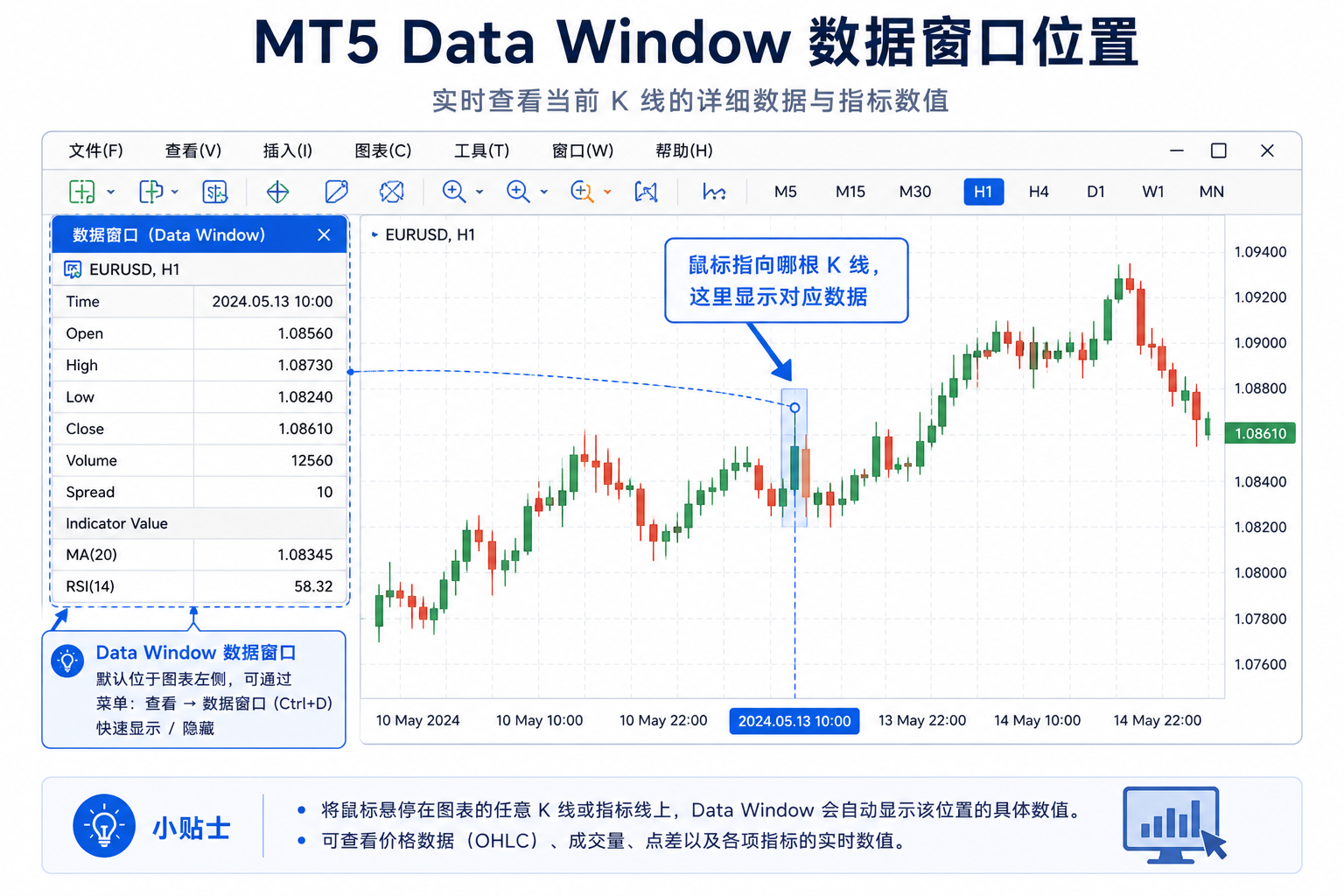
Data Window(数据窗口)在中文界面里也常常直接写作「数据窗口」。当你把指针移到图表上某一根 K 线附近时,它会显示那根 K 线对应的一行(或多行)精确数据。
可把图表比作视觉呈现,而把 Data Window 理解为随指针移动的明细表/放大镜。
- 图表:蜡烛形态、颜色、多条指标曲线。
- Data Window:该 K 线上的时间、OHLC、Tick Volume/成交量字段、点差 Spread(若平台展示)以及图表上挂载指标的当期读数。
数据窗口通常以独立面板停靠在图表一侧(可拖动 docking 位置)。下图帮助区分:读数集中在侧栏明细里,而不是直接画在蜡烛旁。
二、Data Window 可以显示哪些信息?
具体项目会随品种、图表周期和已加载脚本、指标而不同,以下为最常见几类:
时间与周期含义
显示指针附近那根 K 线的时间戳(例如 H1 上常为该小时内第一根柱子对应的时间原点)。复盘「是哪一段行情」时必须核对这里。
开盘价、最高价、最低价、收盘价(OHLC)
- Open:开盘价;
- High:最高价;
- Low:最低价;
- Close:收盘价。
蜡烛实体与影线各自对应哪一个价位字段,初学时最容易混。下图为典型结构示意(阴阳线仅颜色不同,OHLC 定义一致)。
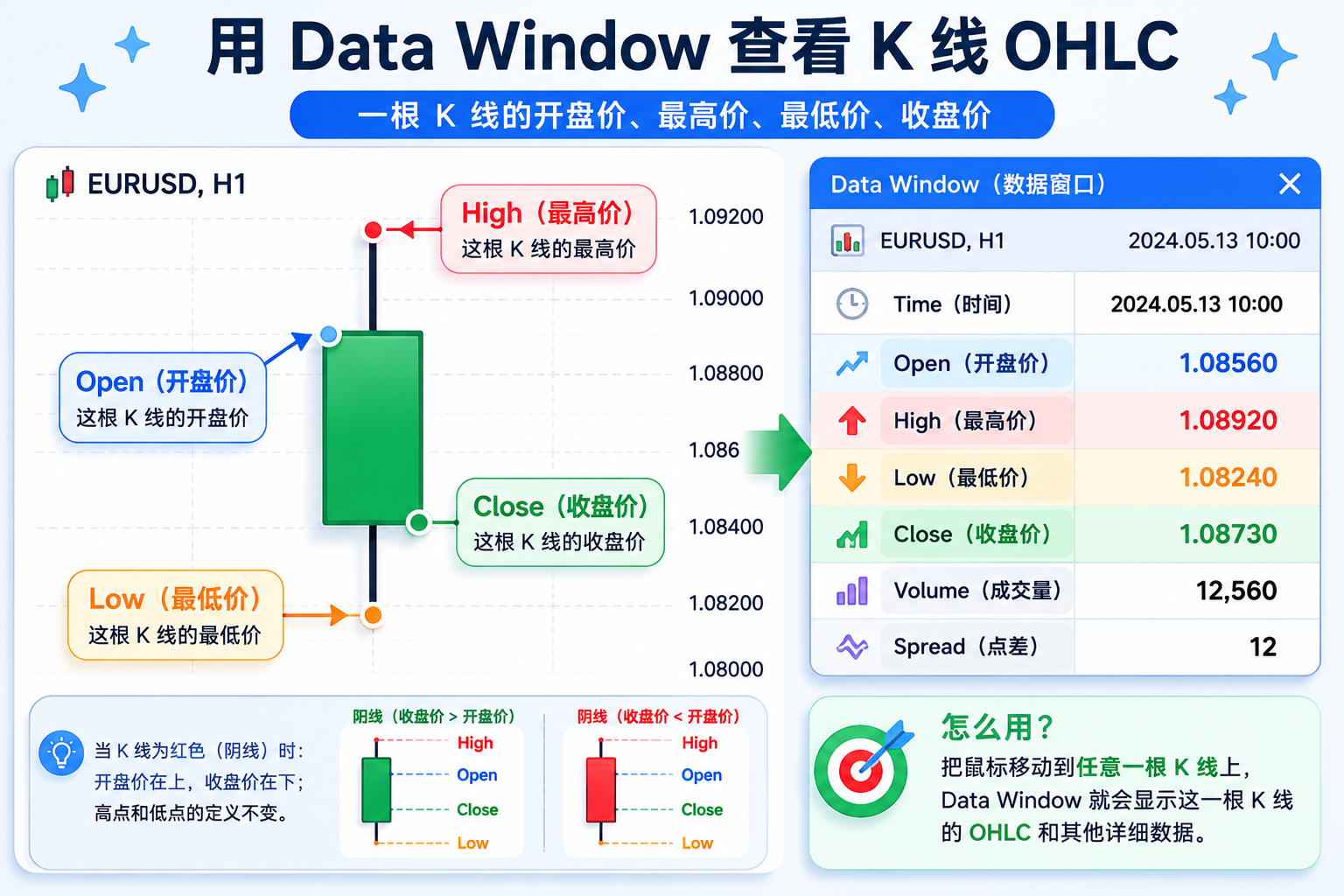
判断是否真正突破某价位,可同时对照 High/Low/Close,比只看影线「像不像碰到」更准确。
成交量类:Tick Volume
许多外汇 CFD 品种的「量能」并不等于交易所撮合成交股数,而更常见 Tick Volume(报价变动次数)。 新手先把它当作这根 K 线周期内的活跃度参考即可,无需一开始深挖公式。
点差 Spread
部分环境会把买卖价差反映在数据区。若复盘「为何在某一瞬时被动成交/滑点体感异常」,可参考该字段与当时报价行为(具体仍取决于券商与合约规则)。
指标数值
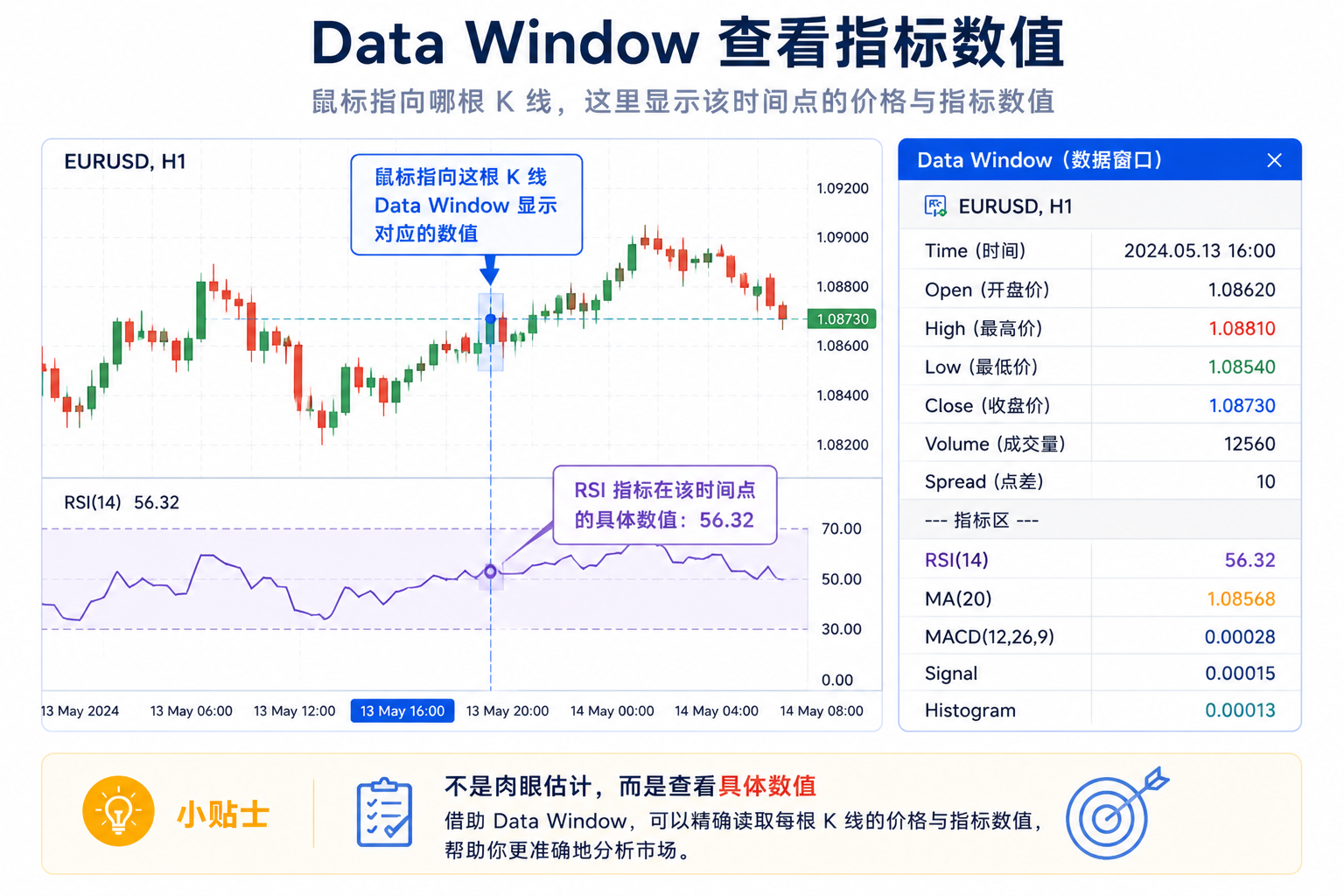
图表上所加载的移动平均线、RSI、MACD、布林带或自定义指标的单行或多行数值,通常也会在 Data Window 中列出。没有输出通道的脚本不会凭空出现可读数。
三、如何打开 MT5 Data Window?
方法一:Ctrl + D
在图表获得焦点的前提下按 Ctrl + D,通常可切换显示/隐藏 Data Window。该快捷键在
《MT5 快捷键效率指南》中也有收录,可按需对照。
方法二:菜单
View / 查看 → Data Window / 数据窗口
方法三:工具栏
部分布局会在工具栏预留数据窗口图标,可在右键工具栏空白处调出相应按钮以减少菜单往返。
四、鼠标移到不同 K 线时数据如何变化?
Data Window不是一个「仅显示最新蜡烛」的标签,而是紧跟指针落点所在的 K 线。移向另一根 K 线后,整块读数面板会切换到那一根的记录。
因此:
- 比较两根 K: 先移指针到第一根记下 High/Close/指标数值,再移第二根逐项对比;
- 觉得数字「乱跳」,多半是指针还在滑动——停稳后读数会更稳定。
若想更稳妥地对齐时间点,可先打开十字光标再读 Data Window(下一节详解)。
五、如何用 Data Window 看指标在具体 K 线的数值?
例如移动平均线:肉眼感觉「价格和线贴在一起了」,可把指针放到目标蜡烛上检查Close 对线值是否真正相交或仍存在最小跳动差。 RSI、MACD(主线/信号/柱)、布林带三轨等均同理。
Data Window 里的指标读数来自各指标向平台注册的缓冲区;鼠标指着哪一根 K,侧栏就显示该柱完成时的输出值。
六、Data Window 和十字光标有什么区别?
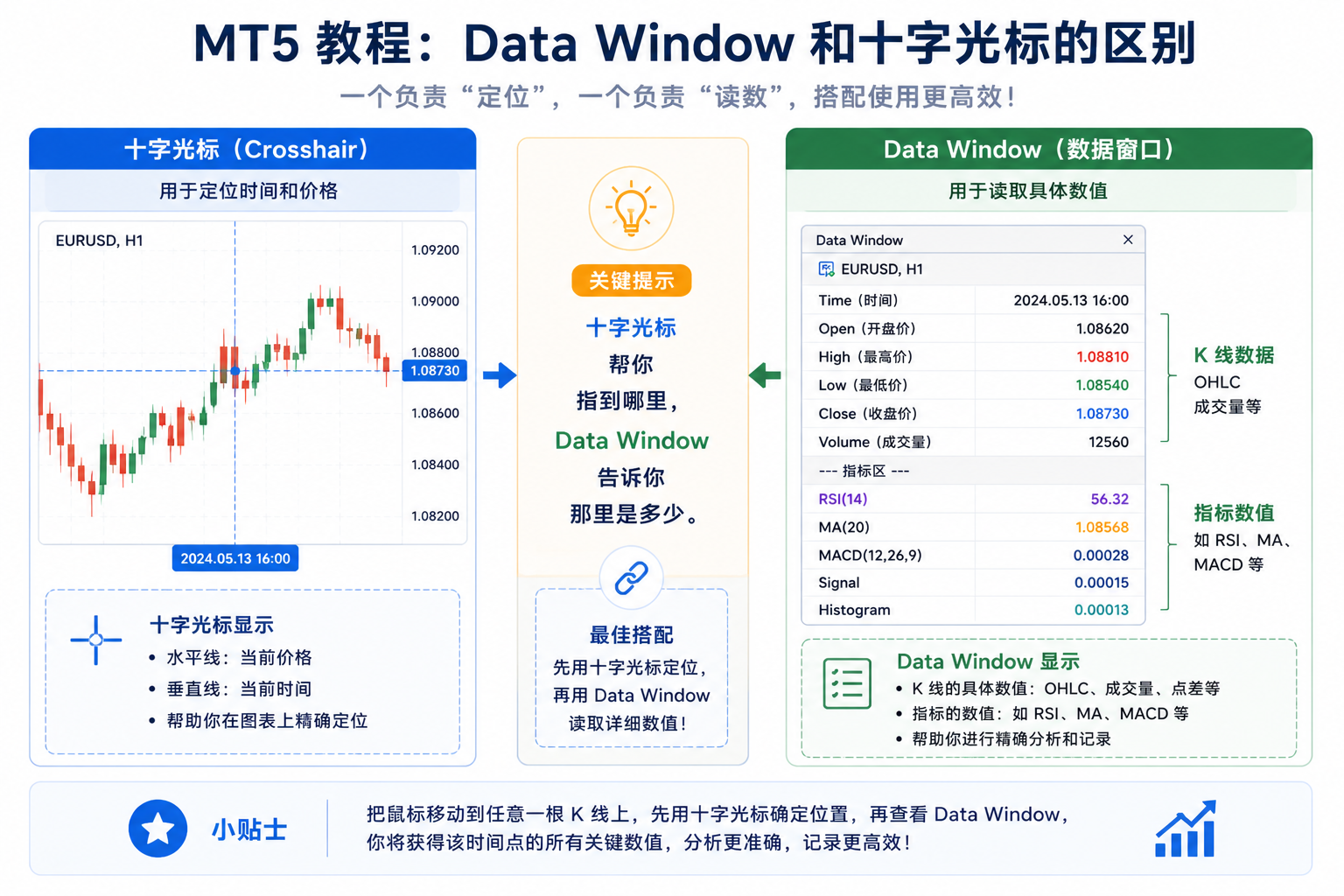
十字光标:强调对齐时间轴与纵向价位,像绘图软件里的标线,更像「标尺/指针」。
Data Window:在读数层面给出K 线与指标的数值表,更像「附表/明细网格」。
建议组合:十字光标负责「指到哪」,Data Window 负责「这一根到底有多高多低,指标当时是几」——二者叠用能显著降低眼估误差。
简记:十字光标=对齐时间与价位的参考线;Data Window=该位置背后的数值表。对照下图更直观。
七、为什么精确数字往往比肉眼更可靠?
- 缩放比例改变后,影线「看起来差一点」并不等于数值真差那点;
- 多指标叠图时颜色与线径会互相遮挡;
- 五/六位小数报价下,视觉上「好像持平」可能只是几个 tick 的差距;
- 指针落点漂移导致你以为在读 A 蜡烛,其实是在 B 的阴影区。
复盘的价值在于可追溯,可追溯就要尽量使用可记录的数字而不是印象。
八、新手使用 Data Window 的常见场景
- 校对某根的完整 OHLC 并写入交易日志。
- 水平线是否真的被 High/Low/Close 触碰——看数据而不是「感觉碰到了」。
- 检查指标瞬时读数:MACD 柱是否翻红/翻绿那一个 tick 的前后对比等。
- 多周期复盘:切换周期后核对同一时点在不同周期下的 OHLC。
- 验证自定义指标是否真的输出缓冲区:若完全没有字段,多半是未加载或未计算。
- 与 Excel/笔记对齐:把同一时间戳与 Close 写下来,便于后续统计。
九、为什么不要把单一指标数值当成交易结论?
Data Window只是把事实列出来;是否入场、头寸大小、止盈止损和风险预算,必须经过系统化的策略与环境评估。 「数字更清晰」并不等于「确定性更高」,更不等于「应立即操作」。
- 可把 Data Window 用于核验假设:「我那天的笔记里记的 High 与实际是否一致?」
- 不要 把某个指标的孤立读数封为「必杀信号」,尤其是未经样本外检验的策略。
十、总结:把它当作复盘小放大镜即可
Data Window不会让图表更好看,但能让关键价格和指标读数以数字形式落定,显著减少仅凭视觉记忆带来的漂移。 看见「好像」有疑问时——打开窗口,对齐指针——往往一下就能厘清。
本文仅作 MT5 图表数据查看教程,不构成任何投资建议,也不鼓励用户根据单一指标或数据进行交易。
FAQ:MT5 Data Window 常见问题
1)在哪里打开?
Ctrl + D;或查看 → 数据窗口。
2)一般能看到哪些数据?
时间与 OHLC,Tick Volume/量能字段(视品种而定),点差字段(若启用),以及已加载指标的对应数值。
3)为什么数字在变?
它跟随指针所指的蜡烛;移动鼠标就等于切换数据源。
4)能看指标数值吗?
可以,只要图表上挂载了会向 Data Window导出缓冲区的指标脚本。
5)和十字光标哪里不同?
十字光标偏位置对齐;Data Window偏数值读取——建议搭配使用。
6)能直接当交易信号用吗?
不建议。它只展示当期数据快照,不包含下单理由、仓位与风险评估。