一、MT5 数据文件夹是什么?
MT5 数据文件夹,是平台真正用来存放用户数据、工具文件和配置文件的地方。它和安装目录不是一回事:安装目录是程序本体,数据文件夹才是你的工作区。
通常这里会保存:
- 自定义指标;
- EA 自动交易程序;
- 脚本;
- 模板与 Profile 配置;
- 参数文件、日志、本地历史数据及其他 MQL5 文件。
二、如何从 MT5 菜单打开数据文件夹?
最稳妥的方法是直接从当前正在使用的 MT5 打开:
- 启动 MT5 桌面端;尚未安装或对版本有疑问的用户,可先打开 MetaTrader 5官网 自查说明;
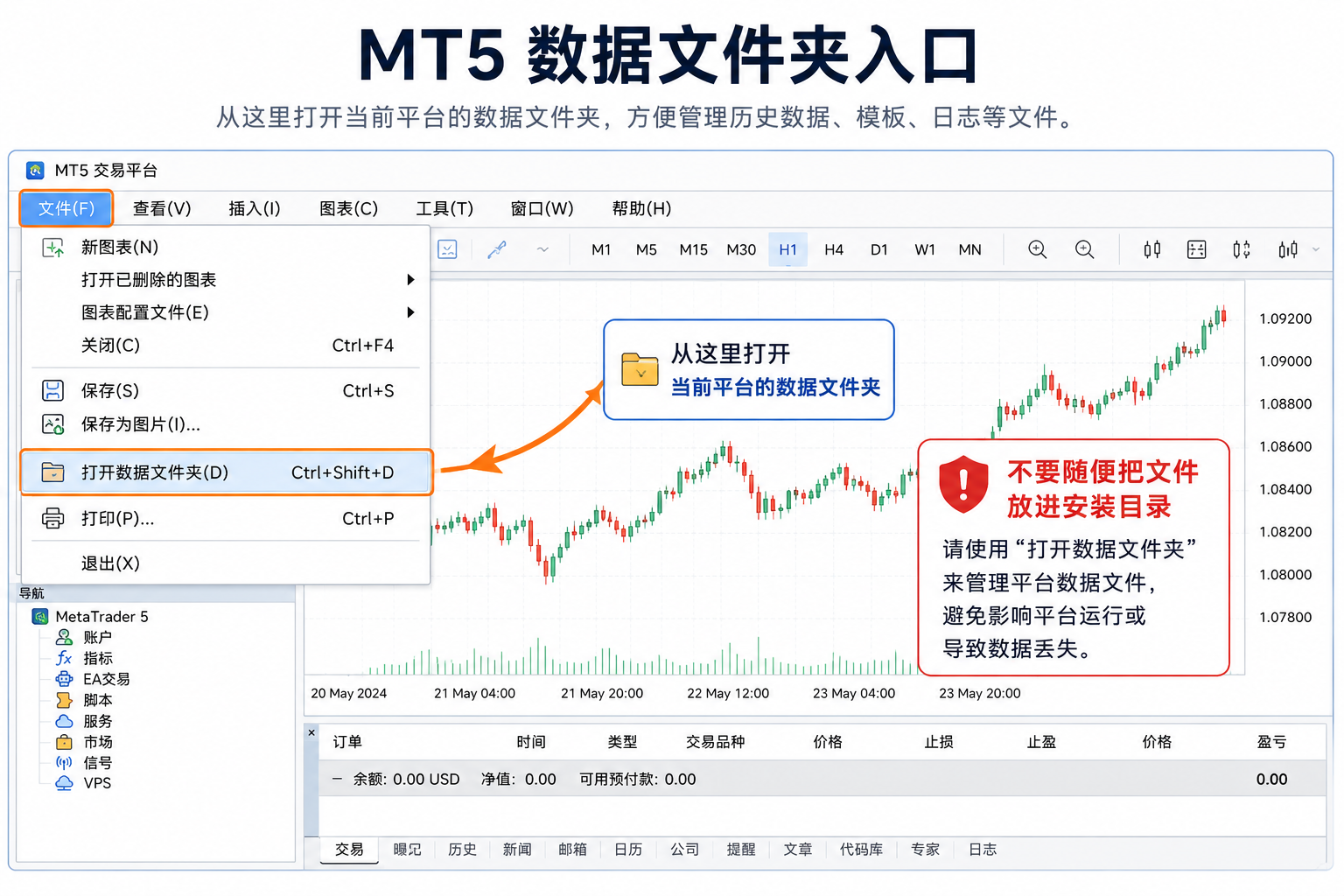
- 点击 File / 文件 → Open Data Folder / 打开数据文件夹;
- 系统弹出的目录,就是当前平台实际读取的数据目录。
不要仅在「安装目录」里找 EA/指标文件夹;请始终通过菜单打开数据文件夹。
三、MQL5 文件夹大致有什么作用?
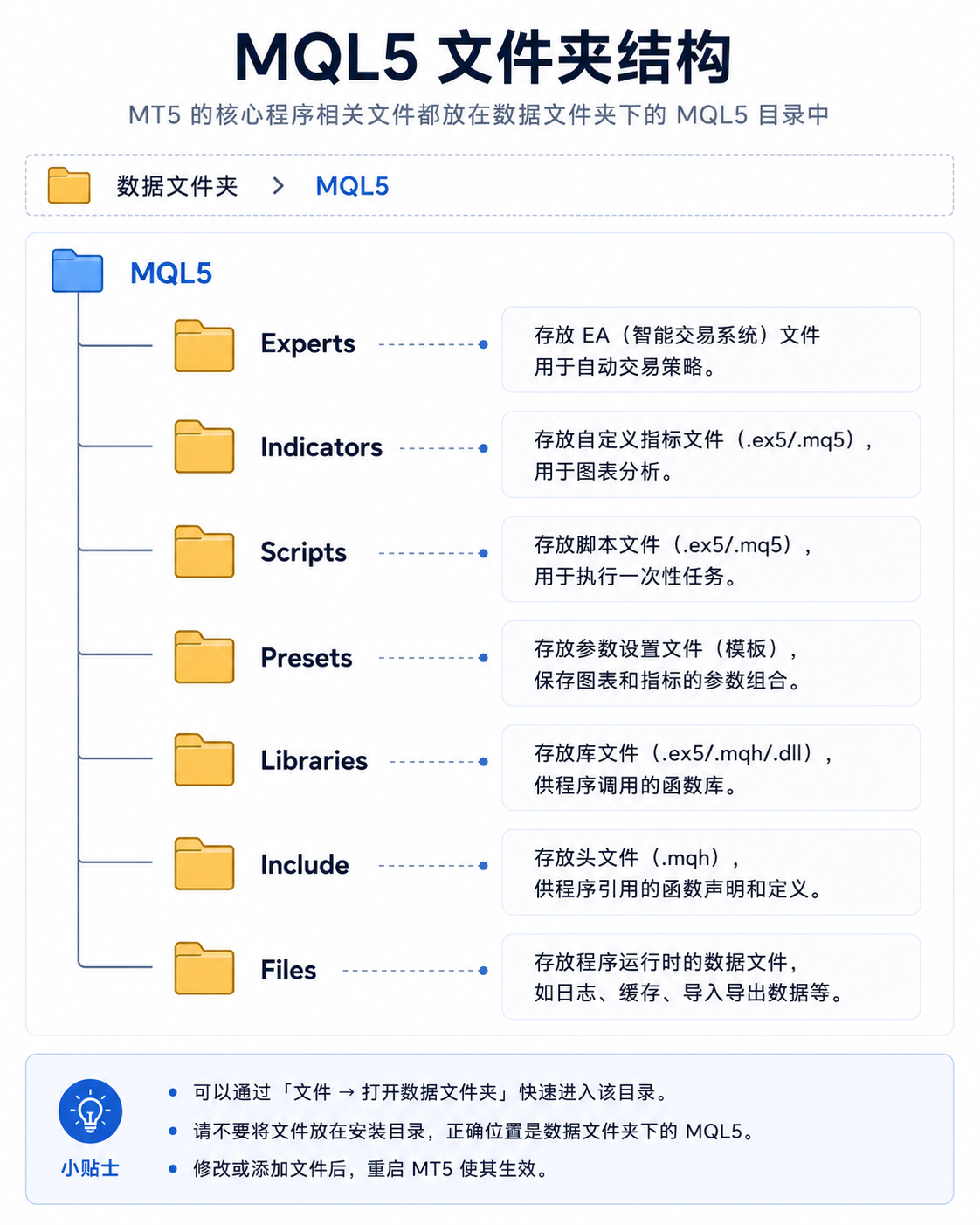
打开数据目录后,你会看到核心目录 MQL5。它是 MT5 自定义程序和相关资源的主要位置,里面通常有 Experts、Indicators、Scripts、Presets、Libraries、Include、Files、Logs 等。
新手最该先记住三条:
- EA 放 Experts;
- 指标放 Indicators;
- 脚本放 Scripts。
四、Experts 文件夹:EA 通常放这里
EA 常见格式为 .ex5 或 .mq5,一般放在 MQL5 → Experts。
放好后回到 Navigator,刷新 Expert Advisors 区域或重启 MT5,正常会显示在 Navigator → Expert Advisors。
五、Indicators 文件夹:自定义指标通常放这里
指标常见格式同样是 .ex5 / .mq5,一般放在 MQL5 → Indicators。
放好后在 Navigator → Indicators 刷新查看。若放错到 Experts,指标区自然找不到。
六、Scripts 文件夹:脚本通常放这里
脚本多数是一次性执行工具,和可持续运行的 EA 不同。脚本一般放在 MQL5 → Scripts,并在 Navigator 的 Scripts 区域查看。
七、Presets、Profiles、Templates 常见场景
Presets(参数文件)
常见 .set,一般放在 MQL5 → Presets,用于 EA/指标参数加载。
Profiles(工作区配置)
用于保存整套图表组合和窗口布局。换电脑或重装时,若在意工作区,Profiles 值得备份。
Templates(图表模板)
常见 .tpl,用于保存单图表样式与指标组合。模板管单图表,Profile 管整个工作区。
八、为什么 EA、指标、脚本不能随便放错文件夹?
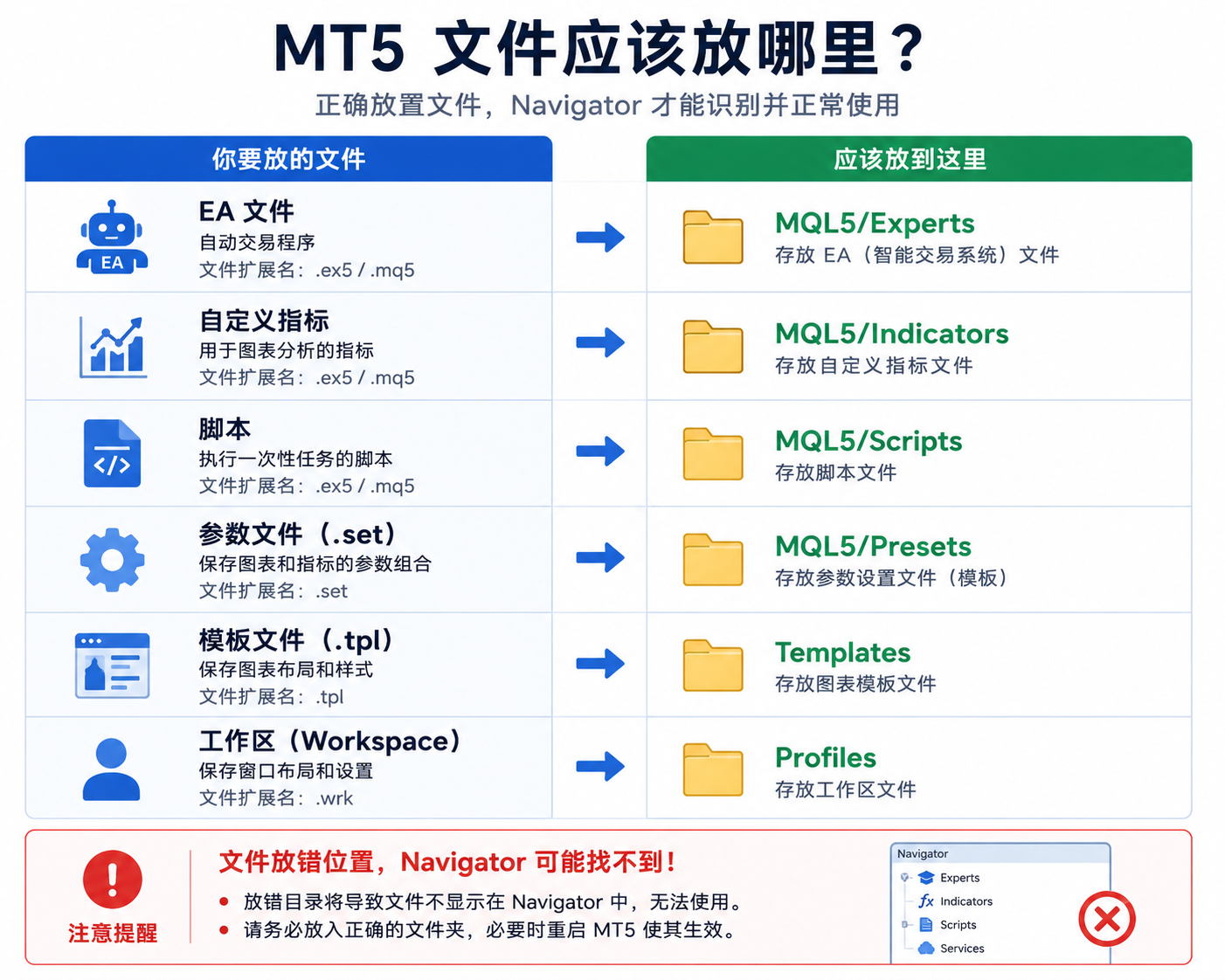
Navigator 是按类别读取的。放错目录时,文件虽然在电脑里,但平台入口会“看不见”。常见错误包括:
- 指标放进 Experts;
- EA 放进 Indicators;
.set参数文件放错位置;.tpl模板放进 MQL5;- 把 MT4 文件
.ex4/.mq4当成 MT5 文件使用; - 放到安装目录,而不是数据文件夹。
对照下图,可以快速判断不同类型文件通常应放进哪个目录:
九、为什么有时刷新或重启后才会显示?
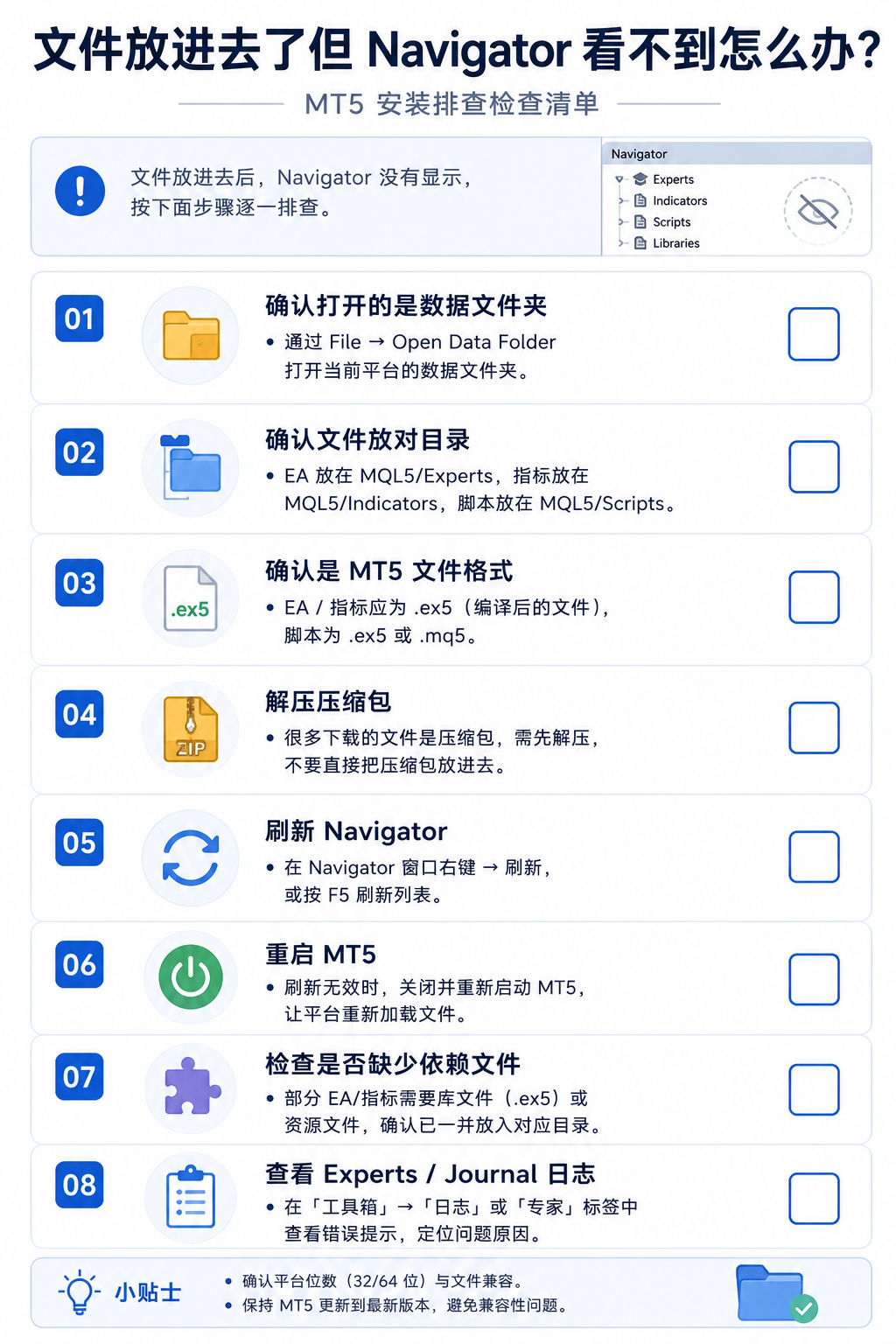
复制文件后,MT5 不一定立刻重新索引。建议按顺序排查:
- 先在 Navigator 对应区域右键 Refresh / 刷新;
- 仍无效就重启 MT5;
- 再检查路径、文件格式、是否 MT4 文件、是否缺依赖、是否放错平台实例。
十、换电脑或重装 MT5 时哪些目录值得备份?
- MQL5 → Experts / Indicators / Scripts;
- MQL5 → Presets;
- Profiles;
- Templates;
- MQL5 → Files(以及工具依赖的 Libraries / Include)。
稳妥做法:备份整个数据文件夹,避免漏掉依赖。
十一、新手最容易放错的位置
- 放进安装目录,而非数据目录;
- EA/指标/脚本混放;
- 压缩包未解压直接放入;
- MT4 文件放进 MT5;
- 复制到另一个 MT5 实例的数据目录。
十二、使用第三方文件时的安全提醒
EA 和脚本可能涉及自动下单、修改订单、访问文件、调用 DLL、WebRequest 等高权限行为。
- 来源不明文件不要直接上真实账户;
- 先用模拟账户或独立测试环境;
- 不要为了“跑起来”盲目勾选所有高权限。
十三、MT5 文件夹用途对照表
| 文件夹 / 路径 | 常见用途 | 常见文件 |
|---|---|---|
| MQL5 | 程序类工具核心目录 | EA、指标、脚本相关文件 |
| MQL5 → Experts | 存放 EA 自动交易程序 | .ex5、.mq5 |
| MQL5 → Indicators | 存放自定义指标 | .ex5、.mq5 |
| MQL5 → Scripts | 存放脚本 | .ex5、.mq5 |
| MQL5 → Presets | 存放参数配置 | .set |
| MQL5 → Libraries | 存放库文件 | .dll、.ex5 等 |
| MQL5 → Include | 存放头文件 / 公共代码 | .mqh |
| MQL5 → Files | 存放程序读写数据 | .txt、.csv 等 |
| Profiles | 保存工作区配置 | Profile 相关文件 |
| Templates | 保存图表模板 | .tpl |
| Logs | 平台或程序日志 | .log |
十四、总结:找文件,先打开数据文件夹
MT5 安装 EA、指标、脚本、模板时,最关键不是“找到任意 MetaTrader 5 文件夹”,而是找到当前平台正在使用的数据文件夹。若正准备安装或升级客户端,建议先完成可靠的安装与版本核对,再回到「打开数据文件夹」继续下文操作。
正确入口:File / 文件 → Open Data Folder / 打开数据文件夹。
放置规则再次强调:
- EA → MQL5 → Experts;
- 指标 → MQL5 → Indicators;
- 脚本 → MQL5 → Scripts;
- 参数 → MQL5 → Presets;
- 模板 → Templates;
- 工作区配置 → Profiles。
安装后 Navigator 里还是看不到?排查清单
若已按上文放置文件,但 Navigator 仍无显示,不要反复盲目刷新。可按下面对照图从头到尾过一遍,多数问题能定位在「路径、格式、实例或依赖」四类里。
FAQ:MT5 数据文件夹常见问题
1)MT5 数据文件夹在哪里打开?
在顶部菜单选择 File / 文件 → Open Data Folder / 打开数据文件夹。
2)EA 应该放在哪个文件夹?
通常放在 MQL5 → Experts。放好后刷新 Navigator 或重启 MT5。
3)自定义指标应该放在哪里?
通常放在 MQL5 → Indicators,再去 Navigator 的 Indicators 区域查看。
4)脚本和 EA 是一回事吗?
不是。EA 往往持续运行,脚本多数一次性执行后结束。
5)为什么放进去后 Navigator 还是看不到?
常见原因:目录放错、未刷新、未重启、格式不对、拿到 MT4 文件、未编译、缺依赖等。
6)MT4 的 ex4 文件能放进 MT5 用吗?
通常不能。MT5 常见为 .ex5 / .mq5,MT4 的 .ex4 / .mq4 不能直接当作 MT5 文件使用。
7)换电脑时该备份哪些目录?
建议至少备份 Experts、Indicators、Scripts、Presets、Profiles、Templates,以及依赖的 Libraries/Include/Files。